1. Voorbereiding van de surveykaart
a. Verkrijg de surveykaart:
- Fysieke kaart: Als je een papieren kaart hebt, scan deze dan om een digitale afbeelding te maken. Gebruik een scanner met hoge resolutie om details te behouden.
- Digitale kaart: Als je al een digitaal bestand hebt (zoals een PDF, TIFF of JPEG), zorg er dan voor dat het duidelijk en van hoge kwaliteit is.
b. Maak de afbeelding schoon:
- Gebruik beeldbewerkingssoftware (zoals Adobe Photoshop of GIMP) om de helderheid van de kaart te verbeteren. Pas contrast aan, verwijder vervormingen en snijd onnodige delen weg.
2. Importeer de surveykaart in AutoCAD
a. Voor rasterafbeeldingen:
- Voeg de afbeelding in:
- Open AutoCAD en gebruik de INSERT-opdracht.
- Selecteer het afbeeldingsbestand en plaats het in je tekening.
- Schaal en positioneer:
- Gebruik de SCALE-opdracht om de afbeelding op de juiste maat te krijgen.
- Gebruik bekende afmetingen op de kaart voor nauwkeurige schaalverdeling.
- Stel de afbeelding uitlijnen met de ALIGN-opdracht indien nodig.
b. Voor datadiensten:
- Importeer de data:
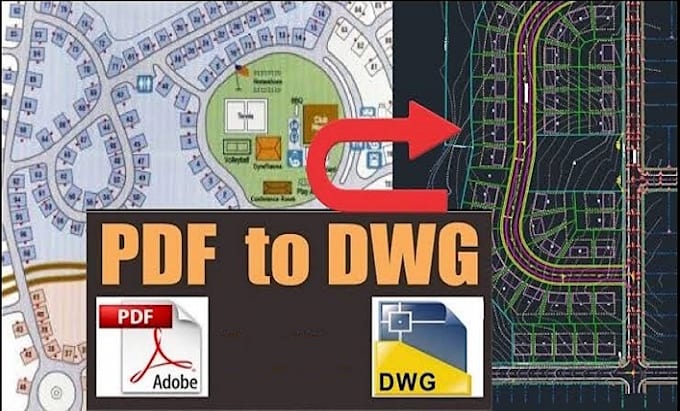
- Gebruik de PDFIMPORT-opdracht in AutoCAD.
- Kies het PDF-bestand en AutoCAD zet de inhoud om in vector data.
- Pas de data aan:
- Je moet mogelijk de geïmporteerde data schoonmaken en aanpassen zodat deze overeenkomt met de schaal en details van de originele survey.